關鍵要點
- IG 圖片與影片建議維持 1080px 寬
- 貼文以 1:1/4:5 最不易被裁切
- 限動與 Reels 皆為 1080×1920
- 開啟「最高畫質」可減少上傳模糊
- 搭配工具可快速做出正確尺寸
最佳 IG 尺寸規格建議
想利用 instagram 進行有效的行銷推廣,先了解圖片、影片的素材規格,才能在製作素材及推廣效果上事半功倍。
以下整理 2026 年 IG 各類尺寸參考:
IG 個人檔案 / 大頭貼尺寸
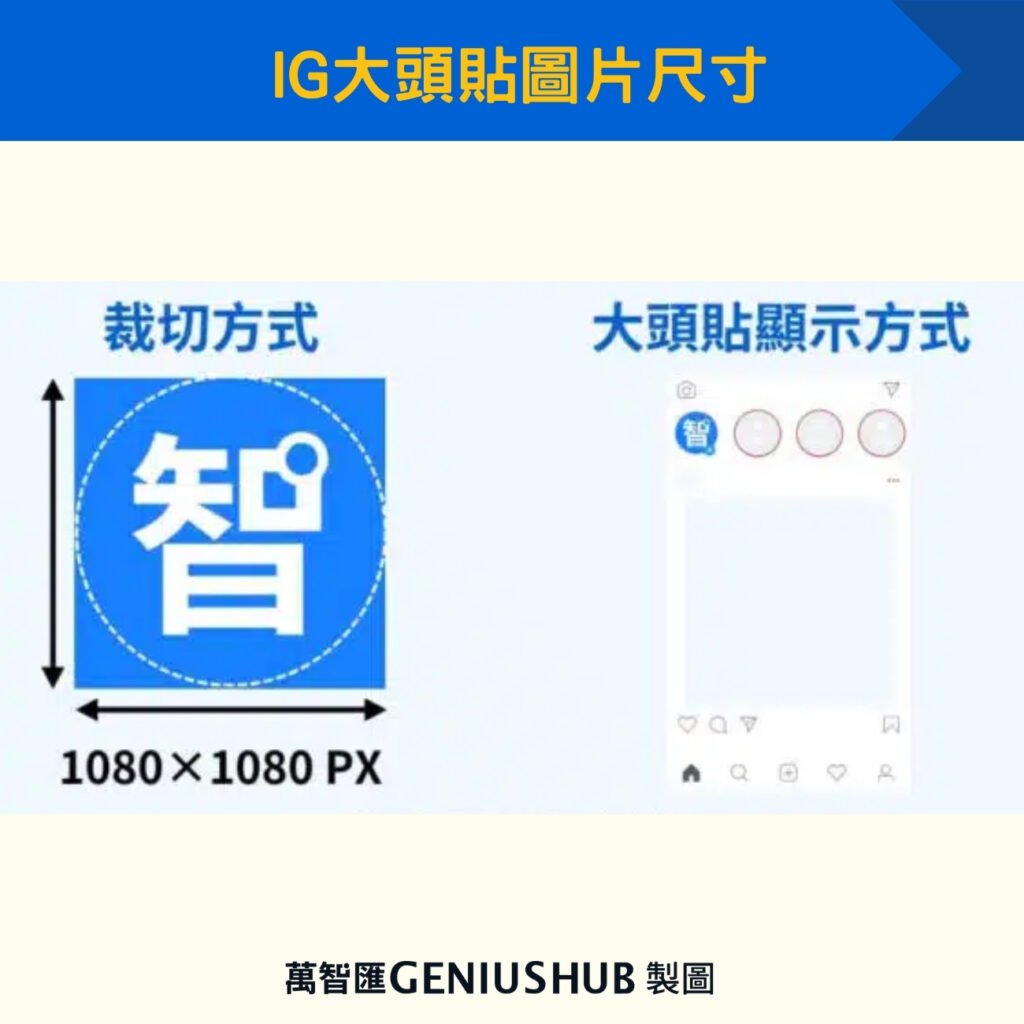
大頭貼是經營 IG 最重要的品牌第一印象。
官方尺寸建議最低像素 為 110 X 110 px,但建議上傳 1080 x 1080 px 的正方形圖片,因為 IG 會自動裁成圓形,如果圖片太小或解析度太低,看起來可能會 糊掉。同時盡量讓主體放在畫面正中間,不要靠邊,才不會被圓形邊框吃掉。
IG 貼文尺寸:橫式 / 直式 / 正方形
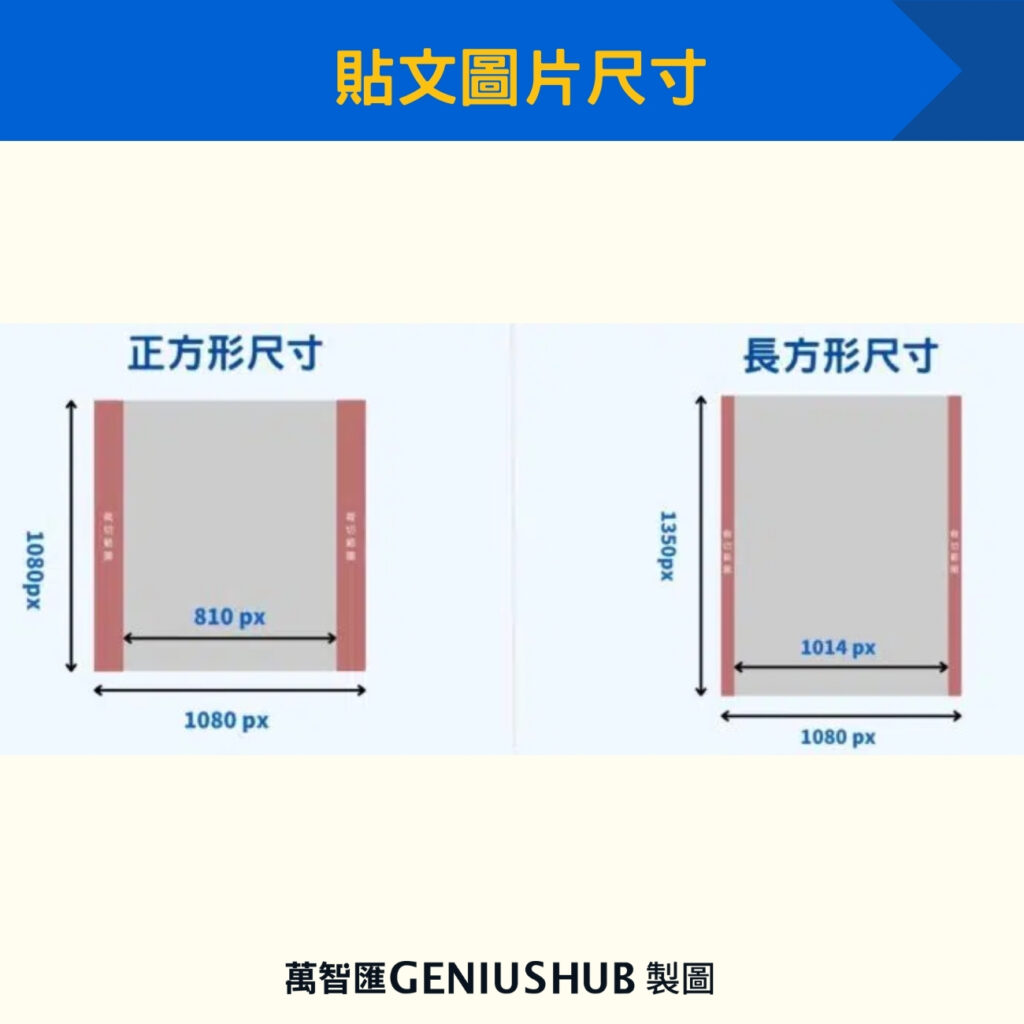
以下三種常見 比例,建議依內容挑選最適合的 IG 貼文尺寸格式:
- 正方形(1:1):1080×1080px 是最安全不會被裁切的尺寸,適合產品照與資訊圖。
- 直式(4:5):1080 x 1350px 在手機上顯示最大、最醒目,也最適合行銷素材。
- 橫式(16:9):1080×566px 適合風景照或有橫向資訊的圖片,但需要注意 IG 上橫式較不佔版面,想強調視覺效果會比較弱。
設計 IG 圖片時也要考慮圖片在各行動裝置上的瀏覽效果。IG 改版後在手機的顯示方式是長方形的尺寸,因此建議把照片尺寸調整為 長方形,並且注意裁切範圍。
IG 影片尺寸

Instagram影片跟圖片貼文相同,建議寬度維持在 1080px,比例可沿用 1:1、4:5 或 16:9。
如果影片是用手機拍攝,原始比例大多是 9:16,若要放貼文記得在剪輯時加外框或重新構圖,把重點放中間,避免內容被遮擋或裁掉。
IG 限時動態尺寸

IG 限時動態 全螢幕內容建議尺寸為 1080 x 1920 px(9:16)。
如果你想在限動內放上文字或關鍵資訊,記得避開上下約 250px 的安全區,避免被貼圖、按鈕、帳號資訊擋住。限動裁切比貼文更嚴格,因此邊界留白越乾淨,呈現效果越自然。
延伸閱讀:IG 限時動態全攻略: 10個IG限動工具及新功能,教你轉身成為IG達人
IG Reels尺寸

Reels 的最佳尺寸與 IG 限動一樣是 1080×1920 px,9:16 的直式影片。
但與限動不同的是,它會在首頁推薦與 Reels 區顯示,因此建議影片主體放中間偏上,文字也不要貼太邊,避免在不同入口被裁掉。
Reels 封面建議使用 1080×1920px,並把文字內容集中在 1080×1350px 的區域內,貼文瀏覽時才會居中。
延伸閱讀:IG Reels 尺寸懶人包:社群小編必知的 Reels 影片規格與封面設計技巧
IG 廣告尺寸
IG 廣告版位很多,包含限時動態、動態消息、探索頁面、Reels 或商店,但最通用的仍是 1:1、4:5、9:16 三種比例。
- 動態牆建議 4:5(1080 x 1350 px),佔版面效果最好
- 限動廣告與 Reels 廣告建議 9:16(1080 x 1920 px)
如果是一組多素材(例如同時發佈到 IG 貼文 + 限動 + Reels 廣告),建議在製作時先決定核心版型,再依照不同版位調整裁切點,能保持視覺一致性,確保推廣效果。
IG 尺寸快速查表
| 發佈類型 | 最推薦尺寸(px) | 比例 | 什麼時候用 |
|---|---|---|---|
| 大頭貼 | 1080 × 1080 | 1:1 | 品牌頭像、個人帳號 |
| 貼文(首選) | 1080 × 1350 | 4:5 | 行銷貼文、產品圖 |
| 貼文(備用) | 1080 × 1080 | 1:1 | 資訊圖、輪播圖 |
| 限時動態 | 1080 × 1920 | 9:16 | 活動宣傳、互動投票 |
| Reels | 1080 × 1920 | 9:16 | 流量曝光、短影音 |
| Reels 封面 | 1080 × 1920 | 9:16 | 注意文字放中間 |
| 廣告(動態牆) | 1080 × 1350 | 4:5 | 成效型廣告 |
| 廣告(限動/Reels) | 1080 × 1920 | 9:16 | 轉換、曝光廣告 |
為什麼 IG 照片會模糊?3 個方法提升畫質
開啟 IG 內建「最高畫質」設定
很多人照片上傳後變糊,其實問題出在 IG 自己把畫質壓縮了。
只要打開 IG → 設定 → 帳號 → 行動數據使用,可以找到「上傳最高畫質」選項。開啟後 IG 就會優先上傳高清檔案,不會因節省流量而壓縮得太嚴重。
輸出格式建議
圖片建議輸出成 JPEG(高品質壓縮)或 PNG,解析度設定為 1080px 寬 最穩定。
影片則建議使用 MP4(H.264 編碼),碼率至少 8–12Mbps 以上。輸出的檔案越乾淨,IG 壓縮後保留的細節越多,也更不容易糊。
行銷 製作工具推薦
如果希望尺寸完全符合 IG 介面,不妨參考 使用 以下工具。尤其限動跟 Reels 的安全區問題,工具內也常有框線提醒,幫助你製作更省時,也能避免文字超過 被裁掉。
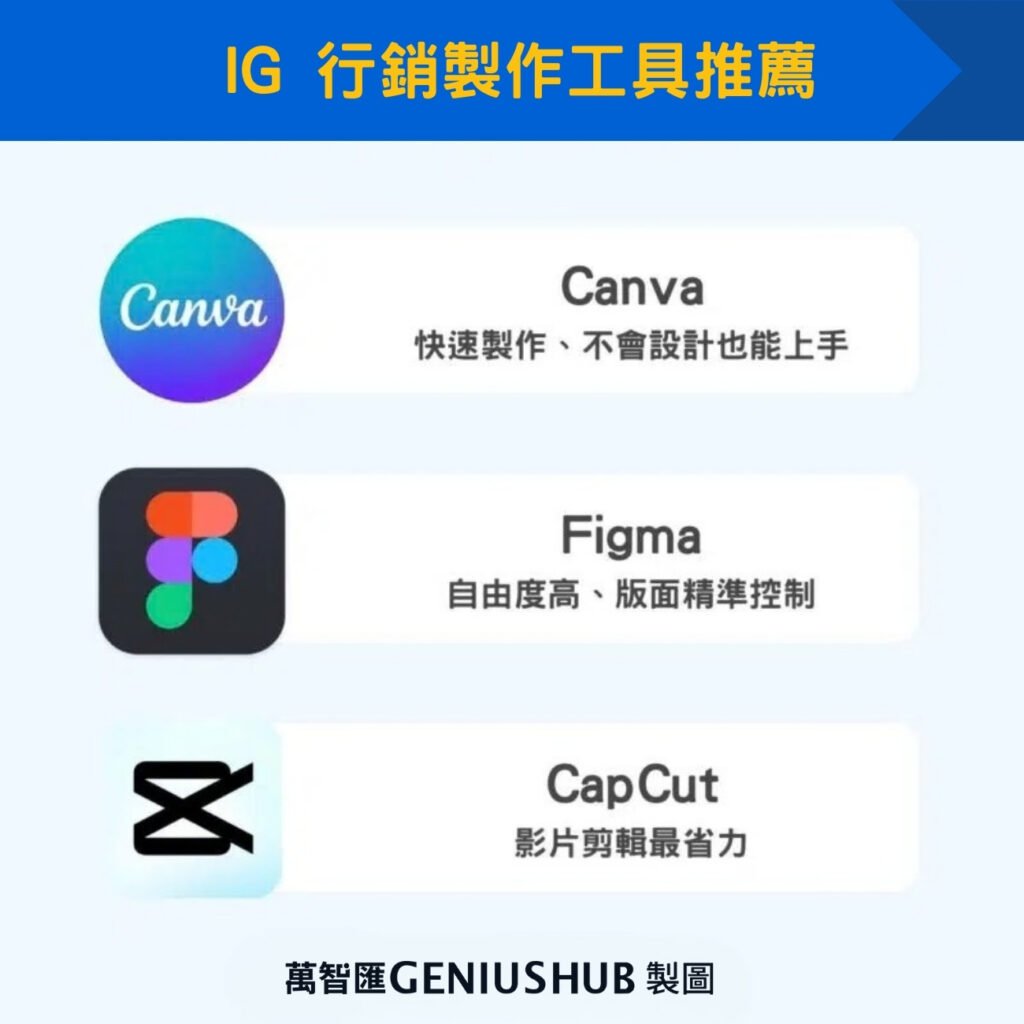
Canva:快速製作、不會設計也能上手
Canva 裡面有大量現成 IG 模板、字體、排版套件,很適合社群小編、電商、行銷創作者快速產內容。最大的優勢是它提供了三種IG範本:貼文、限時動態、Reels,讓你不需要再查詢最佳尺寸,就可以直接套用範本設計出漂亮的圖片和影片!
Figma:自由度高、版面精準控制
Figma 比較偏向專業設計工具,優勢是「自由度高、細節可控」。你可以自己設定尺寸、格線、間距,做品牌版型或大型專案特別方便。如果是要做系列貼文、統一 IG 視覺風格,它會比 Canva 更適合。
CapCut:影片剪輯最省力
CapCut 是剪輯 Reels、限動影片最常用的工具,提供非常多 IG 友善的模板、音樂、轉場特效。調色、加字幕、調比例也很直覺,想快速做出演算法喜歡的直式影片的話是很好上手的選擇。
IG尺寸 常見問題
IG版面是幾比幾?
最常用的是 1:1(正方形) 與 4:5(直式)。首頁貼文瀏覽頁大多依比例顯示,不符合比例的會被自動裁切或加黑邊。
5120×1080怎麼弄?
這是一種「超寬橫幅圖」常用在桌機或拼貼視覺中,但 IG 不支援這種比例。若想在 IG 呈現,必須將圖片拆成多張,做成輪播素材,才能完整呈現全景畫面。
IG照片尺寸怎麼調整?
可以直接用手機內建編輯工具調整比例,或用 Canva / Photoshop 預設的 IG 尺寸模版。若原圖比例不符,千萬不要硬拉伸,會變形。最好的方式是「裁切重構」,把主體放在安全區內,再輸出成 1080px 寬的尺寸。
1080*1350是幾比幾?
1080×1350 對應的是 4:5,也是 IG 直式貼文最推薦的比例。因為在手機上佔版面最大、最容易吸睛,行銷圖片也多採用這個格式。
為什麼我的圖片被裁切?
IG 會依照畫面比例自動裁切到最接近 1:1 或 4:5,若原圖太寬或太高,就會被系統截掉兩側或上下。建議在上傳前先進行裁切,或直接用符合比例的模版製作,才能保證上傳後完美呈現。
總結
想知道您的網站健康程度嗎?請填寫以下表單,一分鐘立即領取網站健檢報告!
希望獲得搜尋引擎行銷的服務嗎?請立即聯繫萬智匯行銷顧問,我們將致力為您提供全面的Google Ads與SEO方案,秒速提升您的網站流量促成更多轉化!