關鍵要點
- 拍攝前確認解析度(1080p以上)與光線,是畫質的根本
- 剪輯技術比特效重要,節奏流不流暢決定完播率
- 自動字幕生成後必須手動校對
- 特效與濾鏡限用1–2種
- 發布前技術清單要逐項確認,音畫不同步只能刪除重發
IG Reels 開拍前要準備什麼?3個關鍵檢查項目
正式拍攝前,建議先確認三個基本條件:
- 手機儲存空間是否充足
- 拍攝環境光線是否穩定
- 腳本或分鏡大綱是否備妥
這三步看起來很基本,但實際上能大幅減少後製的補救工作。尤其是光線問題,開拍之後幾乎無解,在這個環節多花五分鐘確認,遠比拍完才發現畫面過暗要值得。
拍攝設定怎麼調,才不會發布後才發現畫質模糊?
萬智匯內容團隊在過去三年間,為超過 50 個品牌製作逾 500 支 Reels,涵蓋醫療、母嬰、教育與電商等產業。以下是我們歸納出的標準作業流程,完整分享給各位。
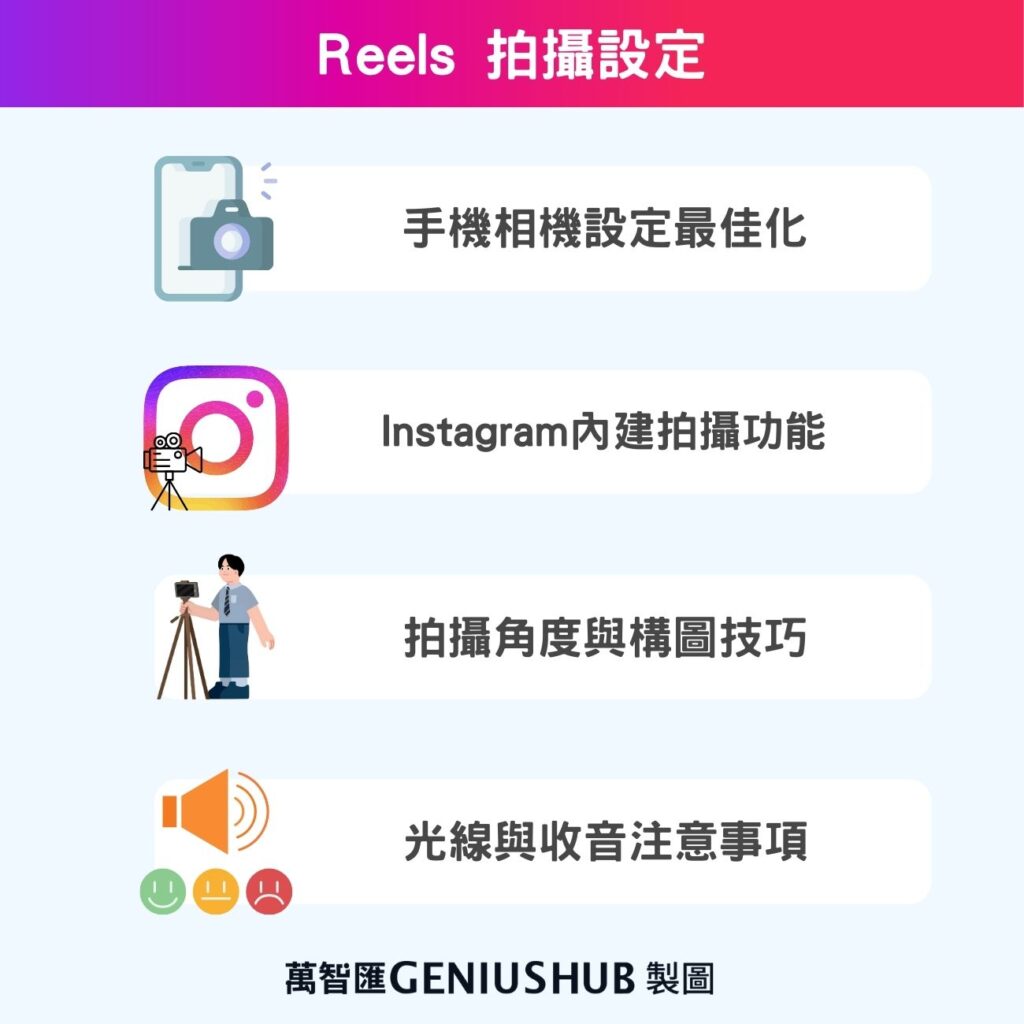
手機相機設定最佳化
不同裝置的設定邏輯略有不同:
| 裝置 | 建議解析度 | 幀率 | 注意事項 |
|---|---|---|---|
| iPhone | 1080p HD 或 4K | 30fps | 關閉自動曝光鎖定 |
| Android | 最高畫質模式 | 30fps | 確認未開啟省電錄影模式 |
關閉自動曝光鎖定這步很多人會忽略,但它能讓畫面隨環境光線自動調整,避免場景切換時畫面突然過亮或過暗。
Instagram內建拍攝功能介紹
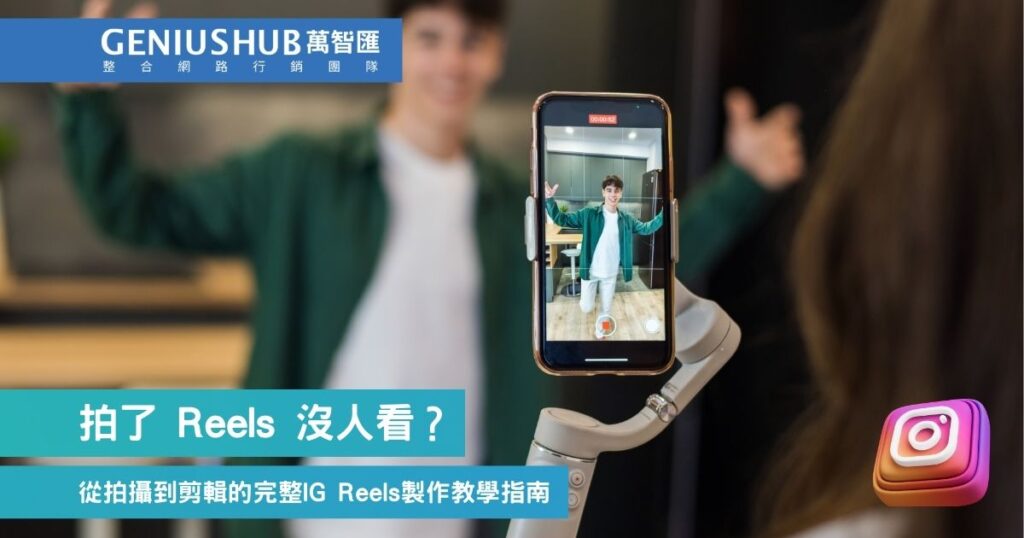
開啟 Instagram App,點「+」→「Reels」進入拍攝介面。左側依序是計時器、速度(0.3x 至 3x)、特效按鈕。
- 計時器:設定倒數秒數,方便單人拍攝不需要人協助
- 速度:0.3x 做慢動作、3x 做快節奏縮時效果
- 音樂:點下方音樂圖示直接從 IG 音樂庫選取
拍攝角度與構圖技巧
Reels 為 9:16 直式比例,主體建議置於畫面中央偏上,下方留空給字幕與 IG 介面元素。套用三分法則最穩:把畫面分成九宮格,重要元素放在交叉點上。
拍產品用 45 度俯角效果最好;拍人物建議平視或微仰角,避免俯拍造成比例失真。
光線與收音注意事項
自然光優先選窗邊或戶外陰影處,避免直射陽光造成過曝。室內補光建議色溫抓在 5500K,最接近自然光的視覺感受。
環境噪音多時,用領夾式或手機專用外接麥克風確保人聲清晰。每次正式拍攝前先錄一段 10 秒測試片段,確認音畫同步,這個習慣能避掉很多後製麻煩。
Reels剪輯怎麼做,才能讓觀眾看到最後一秒?
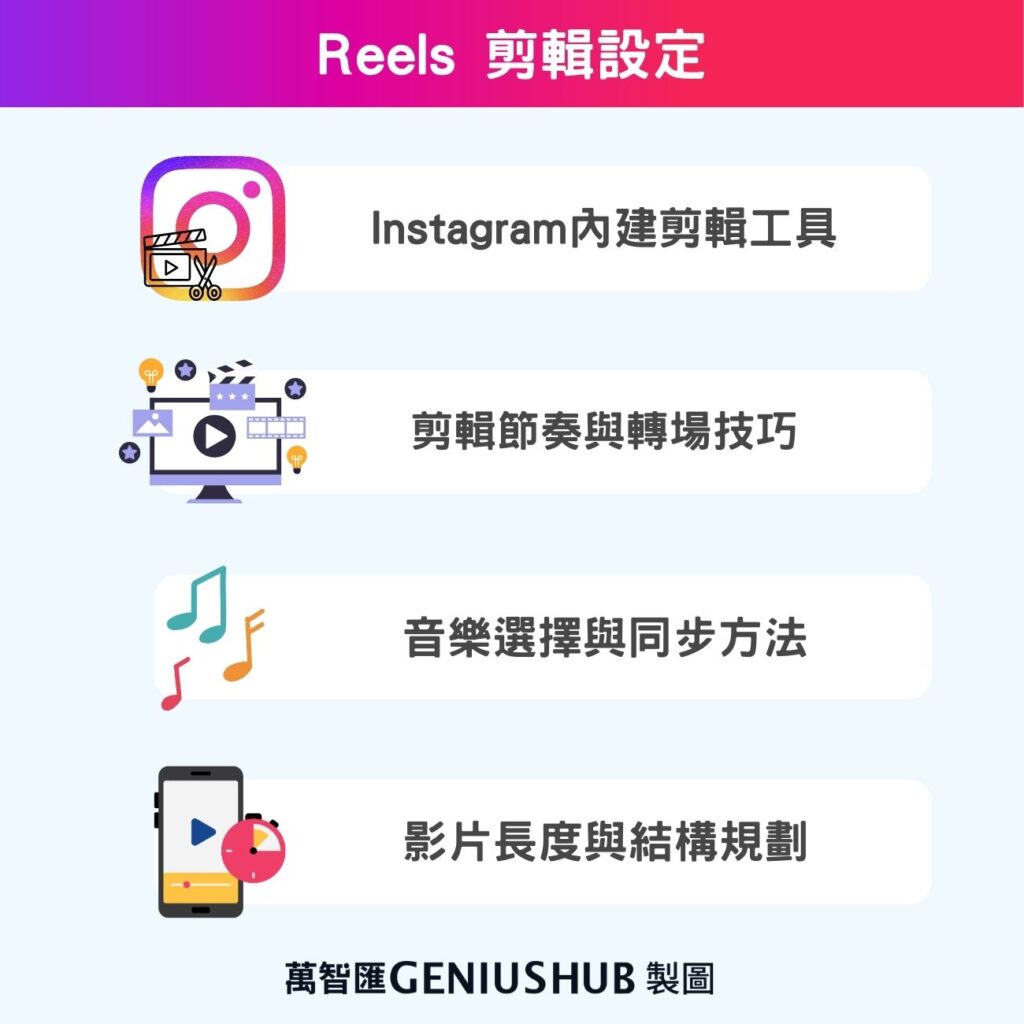
Instagram內建剪輯工具
基礎操作完全夠:裁切、重排片段、調整速度都有支援。點擊時間軸上的片段進入單段編輯,拖曳邊緣調整長度;長按後拖到垃圾桶即可刪除。
若需要多軌音訊、更豐富的轉場預設,搭配外部剪輯軟體使用效果更完整,各款工具的功能比較可以參考我們整理的 IG Reels 工具推薦。
剪輯節奏與轉場技巧
剪輯的核心是「時間軸的精準切割」。在 IG 剪輯介面,拖曳片段邊緣時會顯示毫秒數,建議每個切點都配合音樂節拍落點,而不是隨意截斷。
轉場以 IG 內建「疊化」與「滑入」為主,適合大多數情境。過度花俏的轉場反而會分散內容焦點,新手初期用最基本的切換就夠了。剪完之後完整播放一遍,確認節奏流暢無卡頓。
音樂選擇與同步方法
選好音樂後,在時間軸拖曳可設定起始點,讓音樂高潮與畫面重點同步。若使用原創音訊,建議先在剪輯軟體完成音畫對位,再匯入 IG 發布。
注意版權:商業帳號部分音樂無使用權。選擇標示「商業可用」的曲目最安全,或使用 Pixabay Music 等免版權平台作為備案。
影片長度與結構規劃
根據實測,Reels 效果最好的長度落在 15 至 45 秒之間。品牌行銷類內容建議控制在 30 秒以內,讓重點更集中;教學類或需要示範步驟的內容可延伸至 45 秒。
一支結構完整的 Reels 建議這樣規劃:
| 段落 | 時間區間 | 目的 |
|---|---|---|
| 開頭鉤子 | 0–3 秒 | 用問題、數據或視覺衝擊吸引停留 |
| 核心內容 | 3–20 秒 | 傳遞主要資訊,每個重點搭配相應畫面 |
| 行動呼籲 | 最後 5 秒 | 明確告知下一步,如「點擊主頁連結」、「留言告訴我」 |
Reels字幕怎麼加,才能看得清楚又不擋到重要畫面?
自動字幕生成設定
在發布前的編輯頁面點「文字」→「字幕」即可開啟自動辨識,支援中英文。但錯字與斷句問題相當常見,生成後務必逐句手動校對,不要直接送出。
幾個實用調整技巧:
- 字幕出現時間提前 0.2 秒,給觀眾反應時間
- 每句控制在 12 字以內,過長拆成兩句
- 每句至少停留 2 秒,讓觀眾讀完再切換
字幕樣式與位置優化
- 配色原則: 選擇對比度高的組合,如白字黑底、黃字黑底,確保各種背景下清晰可見
- 位置建議: 放在畫面下方 1/3 處,避開 IG 介面遮擋區域
- 彈性調整: 若畫面下方有重要元素,可將字幕暫時上移
IG 目前不支援單支影片多語言字幕切換。雙語需求需在外部剪輯軟體將兩種語言合併在同一畫面後再匯入,主要語言用較大字體置於下方,次要語言用較小字體置於上方。
Reels特效與濾鏡怎麼選,才不會讓影片看起來很廉價?
把握一個原則:一支 Reels 最多 1–2 種特效,特效的功能是服務內容,不是裝飾畫面。
濾鏡選擇對應品牌調性:
- 美妝品牌 → 明亮清透
- 餐飲品牌 → 高飽和色調
- 專業服務 → 自然或黑白
綠幕特效適合教學或對比展示,雙人同框適合互動型內容。發布前務必在不同裝置預覽,部分特效在舊版 App 無法正常呈現,這個細節很多人會漏掉。
Reels發布前的檢查清單
以下是上傳前的技術確認清單,每一項都建議實際操作確認,不要用「應該沒問題」帶過:
- 影片解析度達 1080p 以上,畫面清晰無模糊
- 完整播放一遍,確認音畫同步無延遲
- 字幕無錯字,位置不被 IG 介面遮擋
- 封面圖選取最具吸引力的畫面,主體放中央
- 影片格式為 MP4,檔案大小不超過 4GB
這份清單只涵蓋技術面的上傳確認。Hashtag 策略、最佳發布時間等內容規劃,建議參考 IG Reels 完整攻略。
Reels製作常見問題
影片發布後畫質模糊怎麼辦?
發布後畫質模糊,通常是上傳設定問題。進入「設定」→「帳號」→「數據使用」開啟「高畫質上傳」,並確保在 Wi-Fi 環境下上傳,即可改善大多數情況。
音畫不同步要怎麼處理?
通常發生在使用外部剪輯軟體後。重新匯出時,確認幀率與原始素材一致(一般為 30fps)。若已在 IG 內發現不同步,只能刪除重發,無法後續修正。
一直上傳失敗怎麼辦?
上傳失敗最常見的原因是檔案過大(上限 4GB)、格式不符(建議 MP4)或網路不穩。依序確認這三點,能解決九成以上的上傳問題。若仍失敗,可嘗試透過電腦版 Instagram 網頁上傳。
Reels 一定要用外部軟體剪輯嗎?
IG 內建剪輯器對新手已足夠,裁切、重排、速度調整都有。需要多軌音訊或複雜轉場才需要搭配外部工具,不用一開始就把自己搞得很複雜。
沒有補光燈可以拍 Reels 嗎?
完全可以。窗邊自然光加上白牆反射就能有不錯的補光效果,關鍵是避開逆光與直射陽光。拍前先錄 10 秒測試確認亮度,比買設備更快解決問題。
想把 Reels 做得更有系統?萬智匯幫你從技術到策略一次到位
學會操作只是起點,讓每支 Reels 都有明確目的、有可量測的成效,才是品牌社群真正的競爭力。萬智匯提供品牌社群經營的完整顧問服務,從 Reels 製作流程建立到內容策略規劃,幫你把社群影響力做得更扎實。立即預約下方諮詢,讓我們一起看看你的品牌還有多少成長空間。