
關鍵要點
- UTM 是加在網址後面的參數,常用的有 utm_source、utm_medium、utm_campaign
- 來源、媒介、活動名稱是必填,參數值區分大小寫,一律用小寫
- 廣告的媒介要寫 cpc 或 paid_social 這類名稱,GA4 才會算成付費流量
- Google 官方的廣告活動網址產生器免費,填好欄位就能產生 UTM 網址
- 在 GA4「獲客 > 流量開發」報表用「工作階段廣告活動」查看 UTM 數據
同時發了 FB 貼文、IG 限時動態、電子報和 LINE 訊息,想知道哪一則帶來最多人?GA4 會自動把流量分成社群、電子郵件、推薦連結等大類,但分不出是哪一則貼文、哪一封信。在連結後面加上 UTM 參數,就能把每個來源分開看。
UTM 是什麼?加在網址後的追蹤參數
UTM(Urchin Tracking Module)是加在網址後面、可以自行設定的追蹤參數,例如
?utm_source=facebook&utm_medium=social&utm_campaign=spring_sale。使用者點擊帶有 UTM 的連結進站後,GA4 會記錄這些參數,讓你分辨流量來自哪個平台、哪種行銷方式與哪個活動。
數位行銷的好處是能分析流量從哪裡來、成效如何,再有目標地調整。GA4 本身就會自動判斷流量來源,那為什麼還需要 UTM?
為什麼要使用 UTM? 假設同時舉辦了一場講座、發了社群貼文,又透過 LINE 官方帳號邀請客戶,想知道每個活動各帶來多少人,就要分清楚流量是從哪個管道進來的。GA4 會把 Facebook 的流量歸在同一個來源,看得到 Facebook 總共帶來多少人,卻分不出是哪一則貼文、哪一個廣告或哪一封電子郵件。設定 UTM 之後,就能回答三個問題:
- 流量從哪裡來(來源)
- 流量怎麼來(媒介,例如貼文、廣告、電子郵件)
- 流量為什麼來(活動,例如哪一檔促銷)
透過 UTM 可以做到:
把流量細分到每一則貼文、每一封電子郵件與每一個廣告;比較不同管道的成效,作為調整預算與內容的依據;做 A/B 測試,用數據比較哪個版本較好。
UTM 用在哪裡?社群、EDM、LINE 與線下活動
UTM 適合用在任何自己發出去的連結:社群貼文、電子報、LINE 訊息、App 推播、網紅合作、投稿文章,以及印在傳單上的 QR Code。只要想比較同一個管道裡不同內容的成效,就可以加 UTM。
- 社群媒體 FB、IG 貼文:追蹤流量來自哪一篇貼文、哪一則限時動態,了解粉絲對哪類內容、風格或主題比較有反應。
- EDM、LINE 與 App 推播:透過 EDM 行銷、LINE 官方帳號 或自家 App 推播發送訊息時加上 UTM,比較哪一則訊息、哪一封電子郵件的點擊效果比較好。
- 網紅與部落客合作:給每一位合作對象不同的 UTM 網址,比較誰帶來的流量多、品質好。
- 線下活動 QR Code:講座、燈箱廣告、傳單等線下活動,把加了 UTM 的網址做成 QR Code,就能在 GA4 看到線下活動帶來的流量。
- 反向連結與投稿:在其他網站投稿或合作取得 反向連結 時加上 UTM,看出哪個平台帶來的流量品質比較好,再決定之後把心力放在哪裡。
UTM 參數有哪些?來源、媒介、活動名稱必填
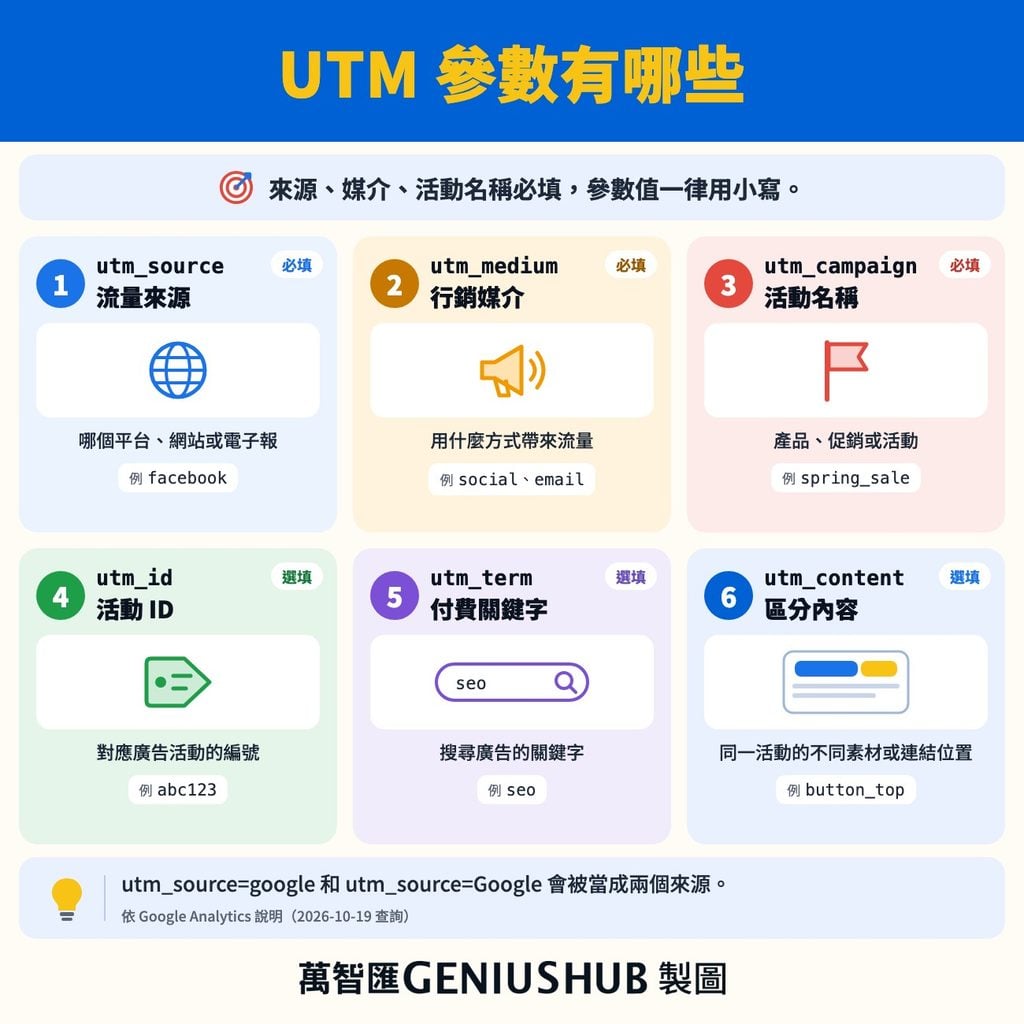
UTM 參數中,utm_source(來源)、utm_medium(媒介)、utm_campaign(活動名稱)是 GA4 的必用參數;utm_id(活動 ID)、utm_term(付費關鍵字)、utm_content(區分廣告素材或連結位置)是選填。參數值區分大小寫,utm_source=google 和 utm_source=Google 會被當成兩個來源。
以下是 GA4 支援的常用參數(Google Analytics 說明):
| 參數 | 用途 | 範例 | 必填 |
|---|---|---|---|
| utm_source | 流量來源:哪個平台、網站或電子報 | facebook、instagram、newsletter | 是 |
| utm_medium | 行銷媒介:用什麼方式帶來流量 | social、paid_social、email、referral | 是 |
| utm_campaign | 活動名稱:產品、促銷或活動 | spring_sale | 是 |
| utm_id | 活動 ID:對應廣告活動的編號 | abc123 | 否 |
| utm_term | 付費關鍵字:搜尋廣告的關鍵字 | seo | 否 |
| utm_content | 區分內容:同一活動裡的不同素材或連結位置 | button_top、story | 否 |
GA4 還支援 utm_source_platform(帶來流量的廣告平台)等進階參數,一般行銷活動用上面 6 個就夠。要埋 UTM 的網址本身(例如 https://geniushub.cc/)不是參數,是 UTM 加上去的對象。
常見 UTM 組合:媒介名稱要對上 GA4 管道
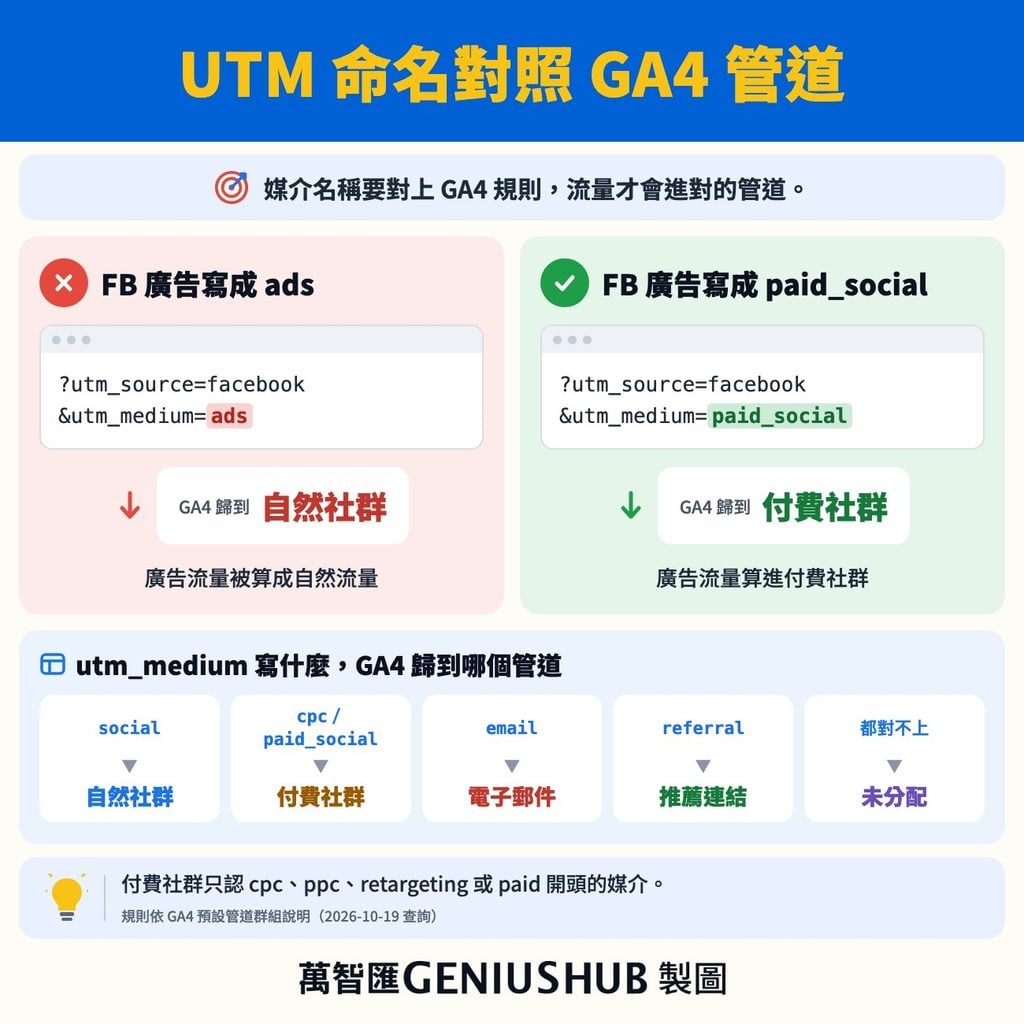
GA4 會依來源和媒介,把流量自動分進「自然社群」「付費社群」「電子郵件」「推薦連結」等預設管道。媒介名稱寫錯,流量就會被分到錯的管道:例如 FB 廣告的媒介寫成 ads,GA4 不會算成付費社群,因為付費社群只認 cpc、ppc、retargeting 或 paid 開頭的媒介;來源是 facebook,這筆廣告流量就會被歸進自然社群(GA4 預設管道群組)。
| 行銷方式 | utm_source | utm_medium | utm_content | GA4 管道 |
|---|---|---|---|---|
| IG 個人檔案連結 | social | bio_link | 自然社群 | |
| IG 限時動態 | social | story | 自然社群 | |
| IG 廣告 | paid_social | 廣告素材名稱 | 付費社群 | |
| FB 貼文 | social | post | 自然社群 | |
| FB 社團貼文 | social | group | 自然社群 | |
| FB 廣告 | paid_social | 廣告素材名稱 | 付費社群 | |
| 電子報 | newsletter | 按鈕位置 | 電子郵件 | |
| LINE 群發訊息 | line | social | broadcast | 自然社群 |
| LINE 圖文選單 | line | social | rich_menu | 自然社群 |
| 投稿或合作文章 | 合作網站名稱 | referral | 文章主題 | 推薦連結 |
對照的規則:媒介是 social 會歸進自然社群;email 歸進電子郵件;referral 歸進推薦連結;都對不上時,流量會落到「未分配」。想把 LINE 和 FB、IG 分開看,可以在 GA4 另外建立自訂管道群組。
UTM 怎麼設定?用 Google 網址產生器
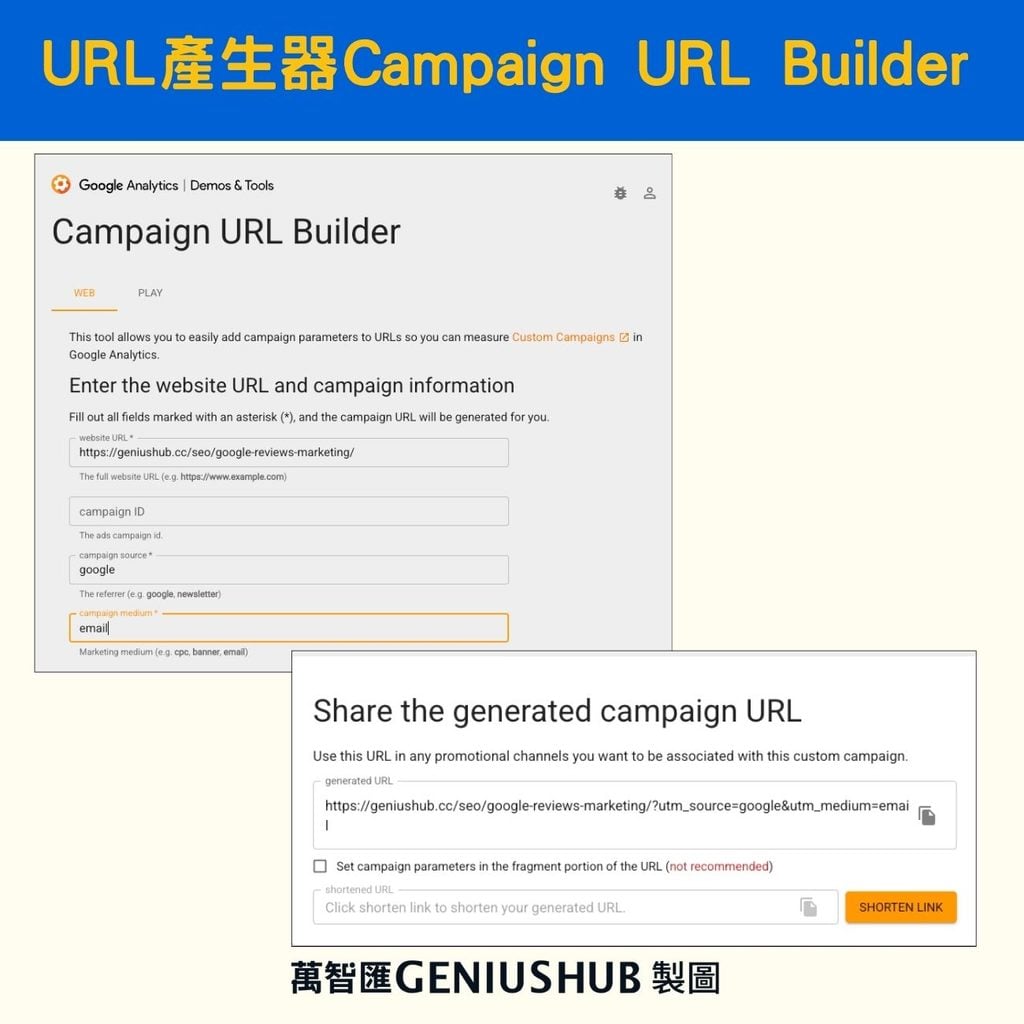
設定 UTM 簡單的方法是用 Google 免費的 Campaign URL Builder(廣告活動網址產生器):填入網址、來源、媒介,以及活動名稱或活動 ID,就會自動產生 UTM 網址。手動設定時,網址和參數之間用「?」隔開,每組參數用「&」連接,參數名稱和值之間用「=」。
UTM 產生器:Campaign URL Builder
Campaign URL Builder 是 Google Analytics 官方提供的免費 UTM 產生器。照欄位填入網址(website URL)、來源(campaign source)、媒介(campaign medium),以及活動名稱(campaign name)或活動 ID(campaign ID)其中一個,下方就會產生完整的 UTM 網址;需要時再填活動關鍵字(campaign term)與活動內容(campaign content)。
產生器下方有一個「Set campaign parameters in the fragment portion of the URL」選項,Google 標註為不建議使用,維持不勾選即可。
產生的網址通常很長,產生器也有 Shorten link 按鈕。要注意的是,Google 自己的縮網址服務 goo.gl 從 2018 年起已不再接受新網址(Google Developers Blog),需要短網址時改用其他縮網址服務。
UTM 網址範例:投稿文章的流量追蹤
萬智匯曾在 SHOPLINE 電商教室刊登一篇 FB 貼文尺寸的文章,文中連回萬智匯網站。如果想知道這篇投稿帶來多少流量,可以把連結設成:
如:https://geniushub.cc/?utm_source=shopline&utm_medium=referral&utm_campaign=guest_post&utm_content=fb_size
從這串網址可以讀出:
- utm_source=shopline:流量來自 SHOPLINE
- utm_medium=referral:方式是其他網站的推薦連結
- utm_campaign=guest_post:活動是投稿文章
- utm_content=fb_size:文章主題是 FB 貼文尺寸
媒介用 referral,GA4 會把這筆流量歸進推薦連結管道。
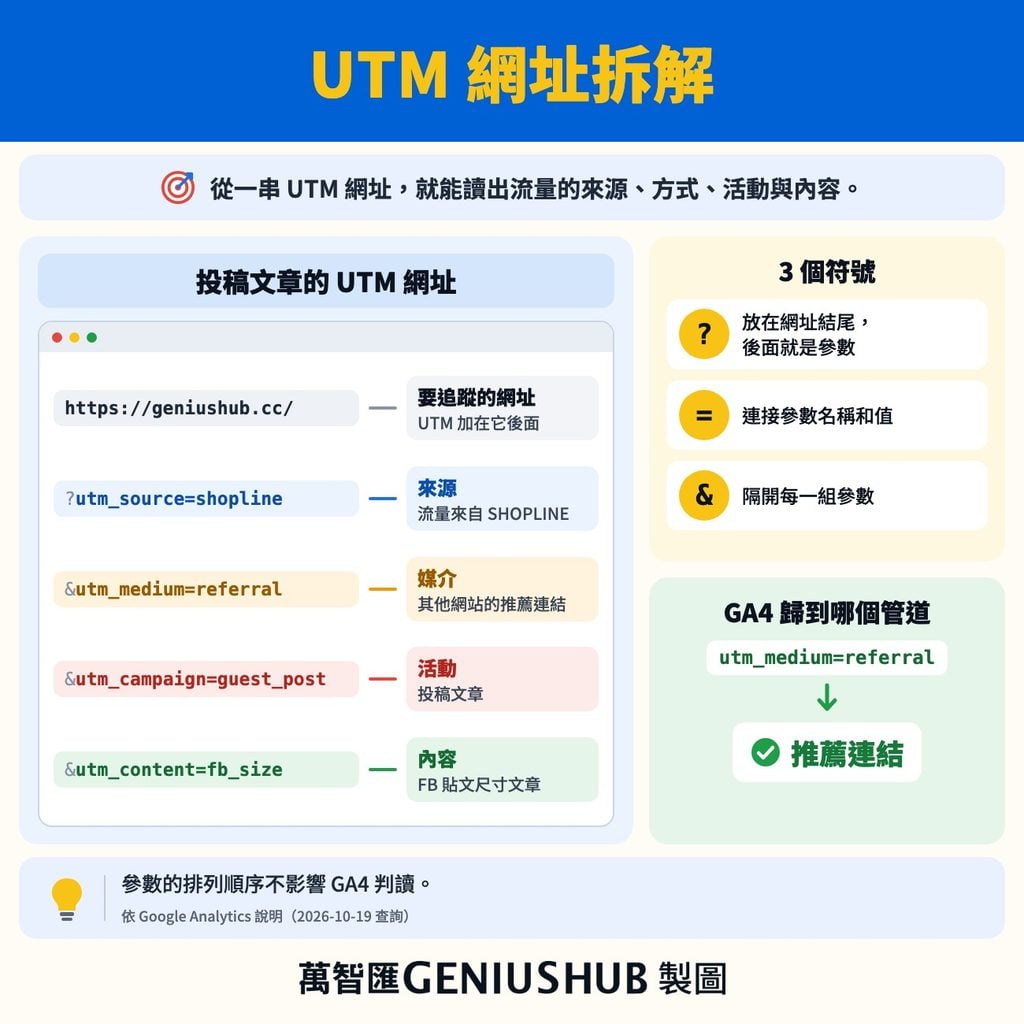
UTM 符號:?、= 和 & 代表什麼
- 「?」:放在原本網址的結尾,問號後面就是參數
- 「=」:連接參數名稱和值,例如 utm_source=shopline
- 「&」:隔開每一組參數
參數的排列順序不影響 GA4 判讀(Google Analytics 說明)。
UTM 命名有哪些規則?小寫、一致、不用空格
UTM 命名的 6 個原則:用英文、一律小寫、不用空格與特殊符號、名稱簡短一致、定期檢查報表裡的異常值,並留意使用者把 UTM 網址加入書籤造成的誤差。GA4 的 UTM 參數值區分大小寫,Instagram 和 instagram 會被分成兩個來源。
UTM 設定不難,難在整個團隊長期維持一致的命名。以下 6 個原則可以避免數據被拆散:
用英文命名
UTM 參數可以自行命名,但建議用英文。中文放進網址會被編碼成一長串字元,複製、分享時容易出錯,也不方便閱讀。
一律使用小寫
GA4 的 UTM 參數值區分大小寫,utm_source=google 和 utm_source=Google 會被當成兩個不同的來源,同一個平台的流量就會被拆開(Google Analytics 說明)。也不要同一個平台有時寫 instagram、有時寫 ig,統一一種寫法。
不用空格與特殊符號
網址中出現空格容易出錯,字詞之間用底線(_)或連字號(-)隔開。「?」「&」「=」在 UTM 中都有特定用途,不要放進參數值裡。
名稱簡短、全公司一致
合作對象和活動越來越多時,冗長的命名只會讓報表更難讀。建議把來源、媒介的寫法整理成一份共用清單,讓每個人產生 UTM 時都照同一套規則。
定期檢查報表
GA4 報表偶爾會出現拼錯或格式不一的參數值,定期檢查「工作階段來源/媒介」,發現錯誤就修正命名清單,避免數據混淆。
留意書籤造成的誤差
使用者從帶有 UTM 的網址進站,再把網址加入瀏覽器書籤,之後從書籤進站時,流量仍會帶著原本的 UTM 參數。所以廣告活動結束後,報表上可能還會看到這個活動的流量。
UTM 在 GA4 哪裡看?流量開發報表
使用者點擊帶有 UTM 的連結進站後,數據就會出現在 GA4 的「流量開發」報表。沒有 UTM 的流量,GA4 會依參照網址自動判斷來源;從 LINE、書籤、App 或 PDF 裡的連結進站時,常常抓不到參照網址,就會被算成「直接」流量,報表顯示為 (direct)/(none)(GA4 預設管道群組)。在這些連結加上 UTM,就能把流量歸回正確的來源。
查看 UTM 數據的步驟:
- 進入 GA4,點選左側「報表」
- 選擇「獲客」中的「流量開發」
- 把表格的主要維度切換成「工作階段廣告活動」,或用「工作階段來源/媒介」查看
如果只設定了部分 UTM 參數,缺少的欄位會在報表中顯示為 (未設定),所以來源、媒介、活動名稱建議一次填齊。GA4 的報表操作與流量來源說明,見 GA4 教學。
UTM 常見問題
UTM 要錢嗎?
UTM 本身不用錢,它只是加在網址後面的參數,任何人都可以自行設定。Google 官方的 Campaign URL Builder 也是免費工具,GA4 標準版同樣免費,就能查看 UTM 數據。
goo.gl 縮網址還能用來縮短 UTM 網址嗎?
goo.gl 已經不能用來產生新的短網址。Google 縮網址服務從 2018 年起停止接受新網址;2025 年 8 月 25 日後,2024 年底已沒有點擊的舊 goo.gl 連結停止運作,仍在使用的舊連結則繼續保留(Google Developers Blog)。需要短網址時,改用其他縮網址服務。
ChatGPT 帶來的流量為什麼會出現在 GA4 的「未分配」?
ChatGPT 的連結可能只帶 utm_source、沒有 utm_medium,GA4 的管道規則對不上,就可能落在「未分配」;GA4 自 2026 年 5 月起新增的 AI 助理(AI Assistant)管道,則是依參照網址判斷。看 AI 工具帶來的流量時,建議同時用「工作階段來源」篩選 chatgpt.com 等來源,見 GA4 教學。
總結:先定好命名規則,UTM 數據才看得懂
UTM 的設定只要幾秒,真正影響數據好不好用的,是命名有沒有一致、媒介名稱有沒有對上 GA4 的管道規則。先整理一份全公司共用的命名清單,再用 Google 的網址產生器產生連結,報表裡的每一筆流量就能對回它真正的來源。
萬智匯的 SEO 方案從關鍵字研究到成效追蹤,流量來源怎麼標、怎麼看都會一起規劃。了解萬智匯 SEO 方案的成效追蹤
最後更新日期:2026-10