關鍵要點
- IG 圖片與影片的寬度建議維持 1080 px
- 貼文比例在 1.91:1 到 3:4 之間都不會被裁切,直式常用 4:5 或 3:4
- 個人檔案格線自 2025 年 1 月起是 3:4 直式,正方形貼文在格線上會被裁掉左右兩側
- 限時動態與 Reels 都是 1080 × 1920 px(9:16)
- 文字與 Logo 避開畫面上方約 14%、下方約 35%、左右各約 6%
IG 改版後,個人檔案格線從正方形變成直式長方形,貼文最高也能上傳到 3:4,很多人還在用的「1:1 最安全」已經不適用。這篇把 IG 貼文、輪播、限時動態、大頭貼、Reels 和廣告的尺寸整理在一起,附上安全範圍與快速查表,做圖前對照一次,就不會被裁切。
IG 貼文尺寸是多少?直式 4:5 或 3:4
IG 貼文尺寸以寬 1080 px 為準,比例可在 1.91:1(橫式)到 3:4(直式)之間,高度約 566 到 1440 px,範圍內上傳都不會被裁切。直式常用 4:5(1080 × 1350)或 3:4(1080 × 1440);個人檔案格線自 2025 年 1 月起是 3:4。
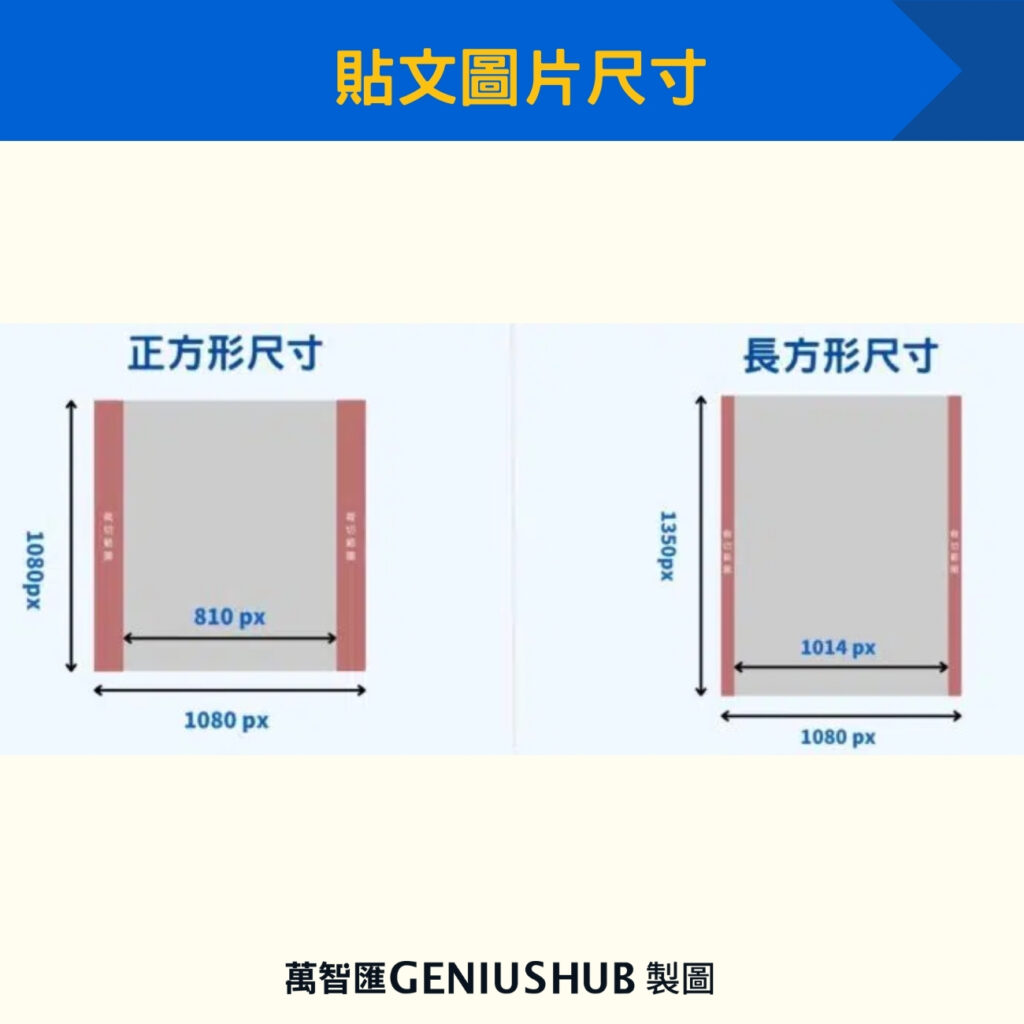
IG 貼文比例有哪幾種?
依 Instagram 說明中心,相片寬度在 320 到 1080 px 之間、比例在 1.91:1 到 3:4 之間,上傳時都會保留原本的比例。常用的四種:
| 比例 | 尺寸(px) | 適合 |
|---|---|---|
| 3:4(直式最高) | 1080 × 1440 | 想佔滿版面、和個人檔案格線一致 |
| 4:5(直式) | 1080 × 1350 | 行銷素材、人像、產品情境照 |
| 1:1(正方形) | 1080 × 1080 | 產品照、資訊圖 |
| 1.91:1(橫式) | 1080 × 566 | 風景、橫向資訊圖;在動態消息上佔的版面最小 |
比例超出這個範圍,IG 會自動裁切成支援的比例:太寬裁兩側、太高裁上下。
IG 個人檔案格線改成 3:4 後要注意什麼?
Instagram 自 2025 年 1 月起,把個人檔案的格線預覽從正方形改成 3:4 直式長方形(The Verge)。這代表:
- 3:4 的貼文在格線上會完整顯示
- 4:5 的貼文在格線上會被裁掉一點左右兩側
- 1:1 的貼文在格線上會被裁掉更多左右兩側
所以設計貼文時,把文字和主體放在畫面中間,就不怕格線預覽裁掉重點。想讓格線整齊,整個帳號統一用 3:4 是最省事的做法。
IG 輪播貼文尺寸
一則輪播貼文最多可以放 20 張相片或影片(Social Media Today)。輪播建議每張都用同一個比例輸出,例如全部 1080 × 1350 或 1080 × 1440,左右滑動時畫面才不會忽大忽小;想呈現超寬的全景圖,可以把圖切成數張連續的直式圖,做成可以滑動的長圖。
IG 各版位尺寸是多少?大頭貼、限動到廣告
IG 大頭貼建議上傳 1080 × 1080 px 正方形;限時動態與 Reels 是 1080 × 1920 px(9:16);廣告依版位用 1:1、4:5 或 9:16。直式全螢幕的內容,文字與 Logo 避開上方約 14%、下方約 35%、左右各約 6%。
IG 大頭貼尺寸
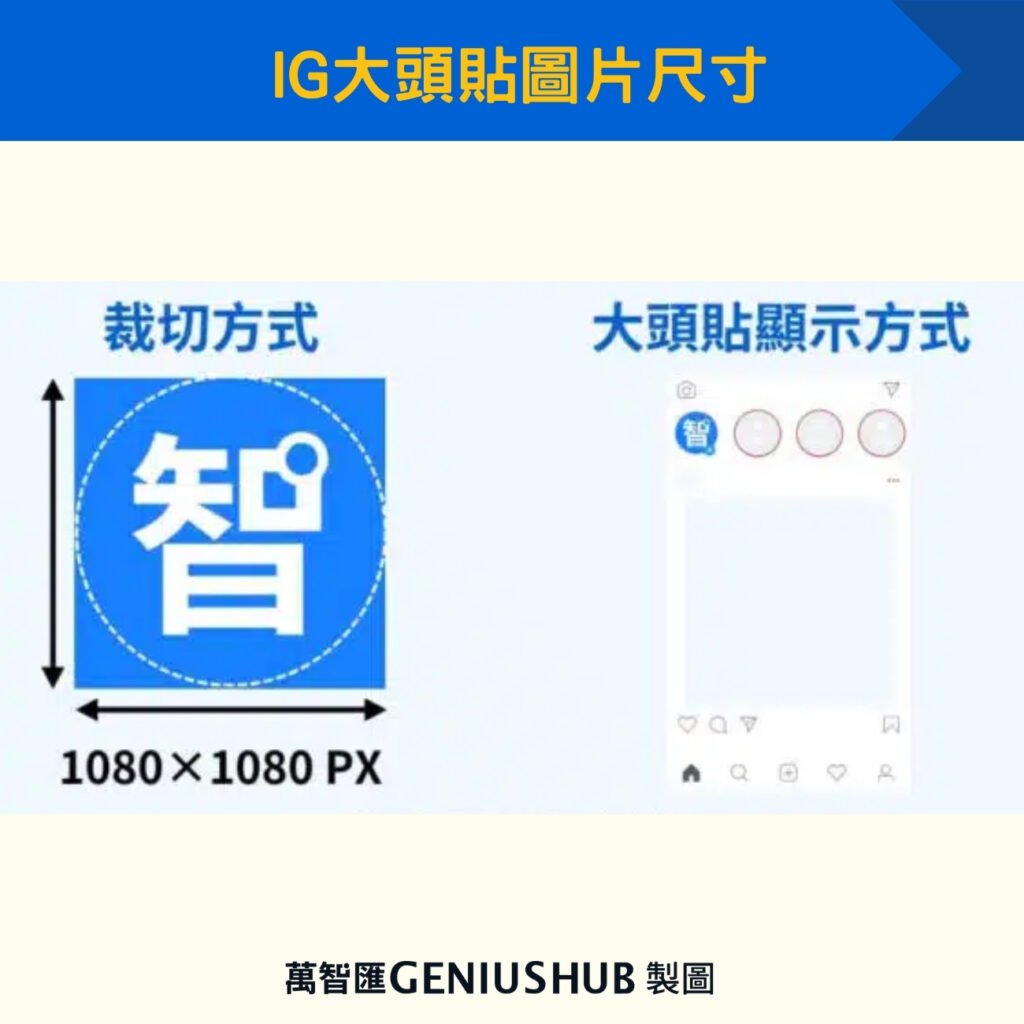
大頭貼是品牌在 IG 給人的第一印象。建議上傳 1080 × 1080 px 的正方形圖片,IG 會自動裁成圓形;圖片太小或解析度太低,看起來會糊掉。主體放在畫面正中間,不要靠邊,才不會被圓形邊框裁掉。
IG 影片尺寸

Instagram 自 2022 年起,新發布的影片貼文都以 Reels 形式分享(TechCrunch)。影片可以上傳 1.91:1 到 9:16 的比例,但只有 9:16(1080 × 1920 px)能填滿全螢幕,建議直接輸出 9:16(Instagram 說明中心)。手機直拍的影片本來就是 9:16,不需要再加外框。
IG 限時動態尺寸

IG 限時動態的全螢幕尺寸是 1080 × 1920 px(9:16)。要放文字或關鍵資訊時,避開上方約 14%、下方約 35%、左右各約 6% 的範圍,避免被大頭貼、帳號名稱、回覆列和行動呼籲擋住(Meta 廣告指南)。邊界留白越乾淨,呈現效果越自然。限動秒數、特效與經營方式,整理在IG 限時動態教學。
💡 萬智匯提提你:同一張素材要同時發貼文和限動時,不要直接把 4:5 的貼文圖放進限動,另外輸出一張 9:16 的版本,文字才不會落在被擋住的範圍。
IG Reels 尺寸

Reels 和限動一樣是 1080 × 1920 px 的 9:16 直式影片,安全範圍也相同。Reels 會出現在動態消息、Reels 頁籤和個人檔案格線,影片主體放中間,文字不要貼邊。封面官方建議 420 × 654 px(1:1.55),實務上多用 1080 × 1920 設計,文字放在中間 3:4 的範圍內,個人檔案格線才不會裁到。Reels 長度、封面與畫質的完整規格,見IG Reels 尺寸。
IG 廣告尺寸
IG 廣告版位包含動態消息、限時動態、探索、Reels,最常用的是三種比例:
- 動態消息:4:5(1080 × 1350 px),在手機上佔的版面較大
- 限時動態與 Reels 廣告:9:16(1080 × 1920 px),安全範圍同上
- 跨版位通用:1:1(1080 × 1080 px)
同一組素材要同時投到貼文、限動與 Reels 時,先決定核心版型,再依版位調整裁切點,各版位的視覺就能保持一致。
IG 尺寸快速查表
| 發布類型 | 建議尺寸(px) | 比例 | 什麼時候用 |
|---|---|---|---|
| 大頭貼 | 1080 × 1080 | 1:1 | 品牌頭像、個人帳號 |
| 貼文(直式最高) | 1080 × 1440 | 3:4 | 想佔滿版面、和格線一致 |
| 貼文(直式) | 1080 × 1350 | 4:5 | 行銷貼文、產品圖 |
| 貼文(正方形) | 1080 × 1080 | 1:1 | 資訊圖、產品照 |
| 貼文(橫式) | 1080 × 566 | 1.91:1 | 風景、橫向資訊 |
| 限時動態 | 1080 × 1920 | 9:16 | 活動宣傳、互動投票 |
| Reels | 1080 × 1920 | 9:16 | 短影音 |
| Reels 封面 | 官方 420 × 654(實務 1080 × 1920) | 1:1.55 | 文字放中間 3:4 範圍 |
| 廣告(動態消息) | 1080 × 1350 | 4:5 | 動態消息廣告 |
| 廣告(限動、Reels) | 1080 × 1920 | 9:16 | 直式全螢幕廣告 |
為什麼 IG 照片會模糊?3 個方法提升畫質
開啟 IG「以最高畫質上傳」
照片上傳後變糊,多半是 IG 為了加快上傳速度壓縮了畫質。開啟方式:個人檔案 → 右上角選單 →「你的應用程式和媒體」下的「媒體品質」→ 開啟「以最高畫質上傳」(Instagram 說明中心)。
IG 圖片與影片的輸出格式
圖片建議輸出成高品質的 JPEG 或 PNG,寬度設定為 1080 px;影片建議用 MP4(H.264 編碼)。輸出的檔案越乾淨,IG 壓縮後保留的細節越多。
IG 尺寸製作工具推薦
想讓尺寸完全符合 IG 版位,可以用以下工具,限動與 Reels 的安全範圍也常有參考線提醒:
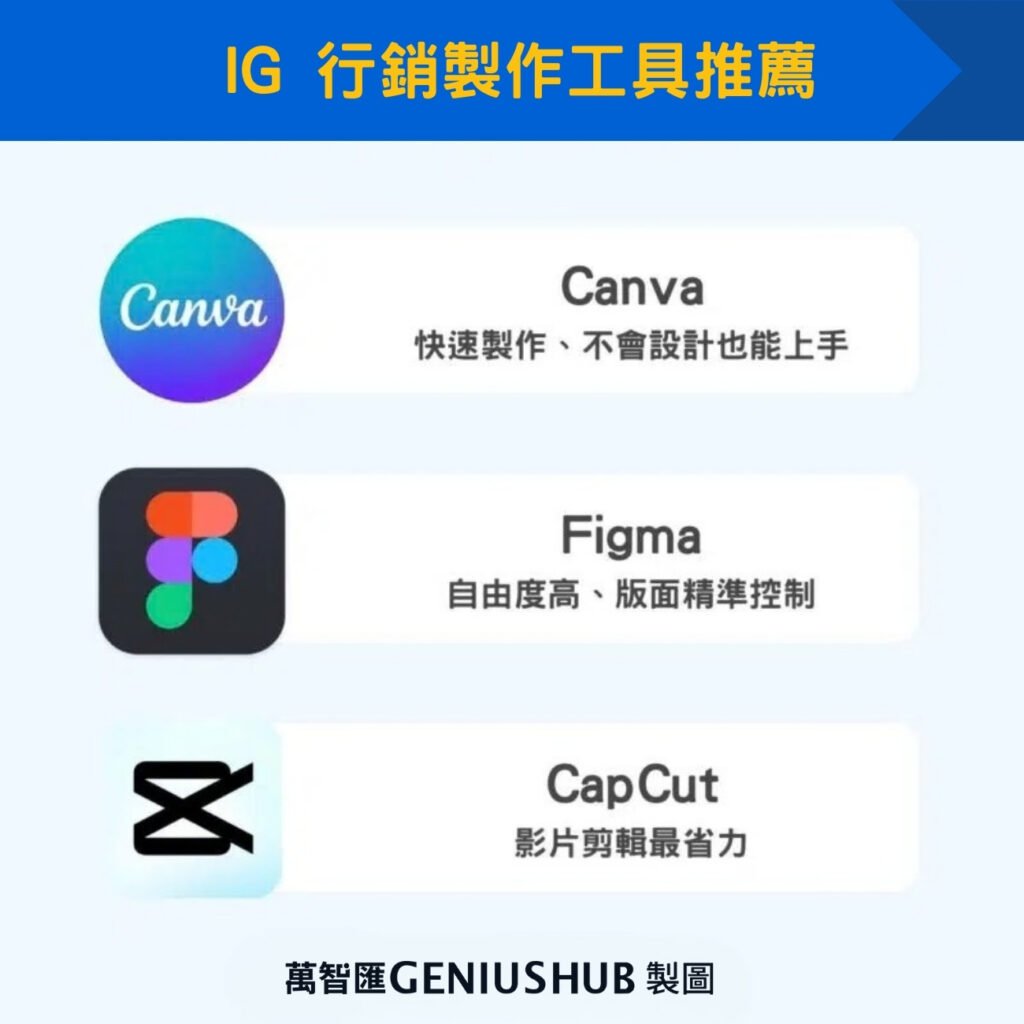
- Canva:提供貼文、限時動態、Reels 等 IG 範本,不必另外查尺寸,不會設計也能上手
- Figma:可以自己設定尺寸、格線與間距,適合做品牌版型或系列貼文
- CapCut:剪輯 Reels、限動影片,調比例、加字幕都很直覺,適合快速做出 9:16 直式影片
想在貼文或限動換特殊字體,可參考IG 字體懶人包。
IG 尺寸常見問題
IG 版面是幾比幾?
IG 個人檔案格線(版面)自 2025 年 1 月起是 3:4 直式;貼文可以上傳 1.91:1 到 3:4 的比例,常用 1:1、4:5 和 3:4。
1080×1350 是幾比幾?
1080 × 1350 是 4:5,是 IG 直式貼文常用的比例。目前 IG 貼文可上傳的最高比例是 3:4(1080 × 1440),在動態消息上佔的版面比 4:5 更大。
IG 照片尺寸怎麼調整?
IG 照片尺寸可以用手機內建的編輯工具裁切,或用 Canva、Photoshop 的 IG 尺寸範本重新排版。原圖比例不符時不要硬拉伸,會變形;先裁切重構,把主體放在畫面中間,再輸出成 1080 px 寬。
為什麼我的 IG 圖片被裁切?
IG 圖片被裁切,通常是比例超出 1.91:1 到 3:4 的範圍,系統會自動裁成支援的比例:太寬的圖裁掉兩側,太高的圖裁掉上下。另一種情況是貼文本身沒被裁,但在 3:4 的個人檔案格線預覽上被裁掉左右兩側。上傳前先用符合比例的範本製作,就能避免。
總結:IG 尺寸先抓 1080 寬、再看版位
IG 尺寸的重點只有兩個:寬度維持 1080 px,比例依版位選,貼文用 4:5 或 3:4、限動與 Reels 用 9:16;再把文字放在安全範圍裡,就不怕被裁切或擋住。尺寸對了,內容才有機會被好好看完。
尺寸只是 IG 經營的基本功,品牌 IG 怎麼同時經營自然流量與廣告,可以從品牌 IG 經營怎麼開始讀起。
最後更新日期:2026-10